インターバルやレペティションのように「40秒走って2分休む」を繰り返す練習では、 時計を見ながら本数を数える必要がありました。
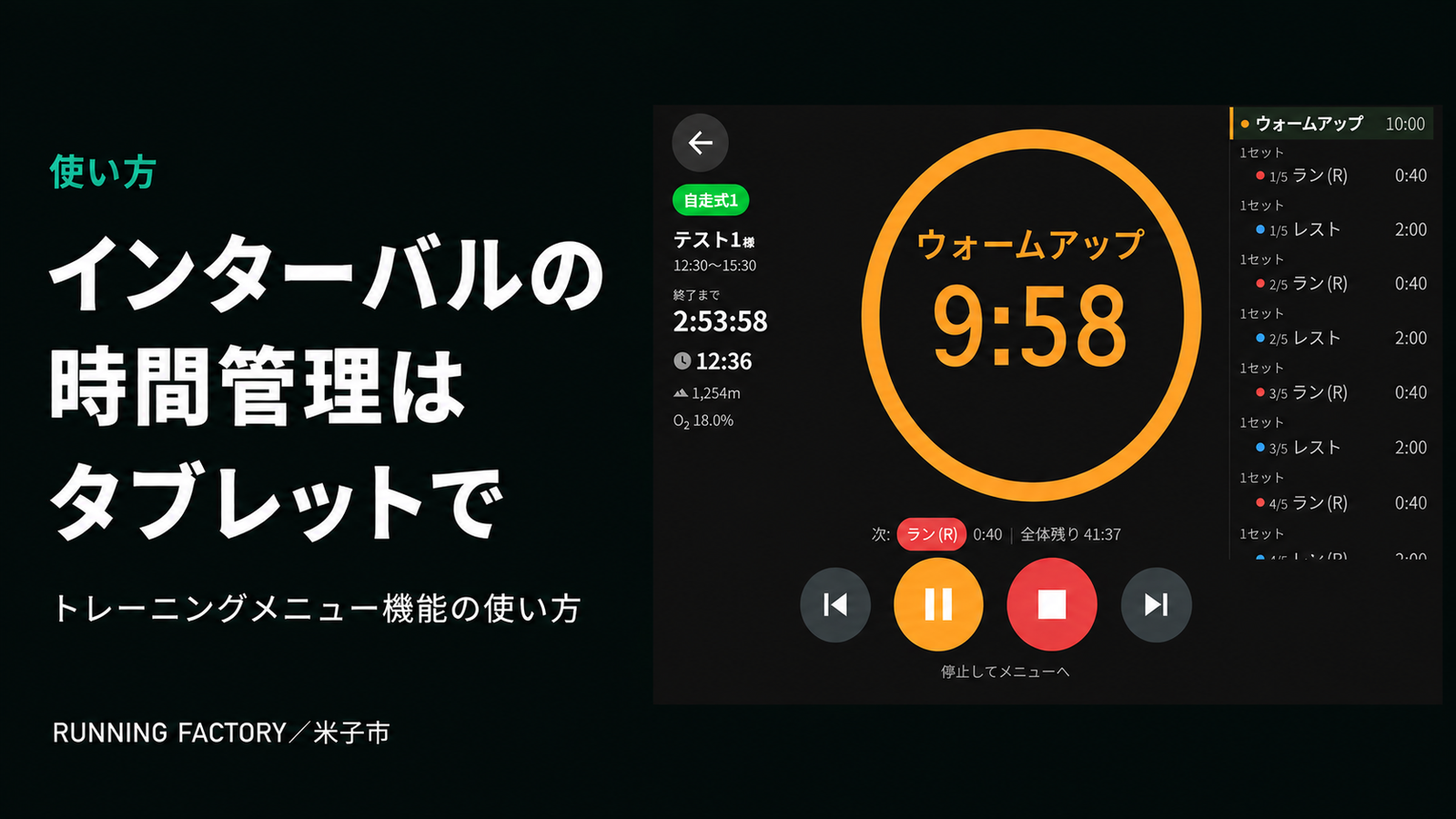
トレーニングメニュー機能を使うと、走る時間と休む時間をタブレットが自動で計ります。 いま何本目か、次は走るのか休むのか、あと何秒か。すべて画面に出ます。
この記事では、メニューの作り方と再生のしかたを説明します。
メニューの作成はスマホ、再生はジムのタブレットで行います。 別の画面・別の端末です。事前にスマホで準備しておくと、当日そのまま呼び出せます。
1. トレーニングメニューとは
メニューは「サーキット構成」という形で組み立てます。使う部品は2つだけです。
| 部品 | 意味 |
|---|---|
| インターバル | 1つの区間。種類と時間(分・秒)を決めます |
| グループ(繰り返し) | 中に入れた区間を、指定した回数だけ繰り返します |
グループの中にグループを入れることもできます。 たとえば「(ラン40秒+レスト2分)×5本」を2セット、といった組み方ができます。
区間の種類(フェーズ)は4つです。
- ウォームアップ(橙)
- ラン(赤)… R、T、RSH などの強度ラベルを付けられます
- レスト(青)
- クールダウン(緑)
合計時間は、入力に合わせて画面右上に自動で表示されます。
施設メニューとマイメニュー
| 内容 | |
|---|---|
| 施設メニュー | ジムが用意したものです。編集はできませんが、コピーできます |
| マイメニュー | ご自分で作ったものです。編集・削除ができます |
2. メニューを作る(スマホ)
2-1. 施設メニューをコピーして使う
いちばん簡単なのは、施設メニューをコピーして手直しする方法です。
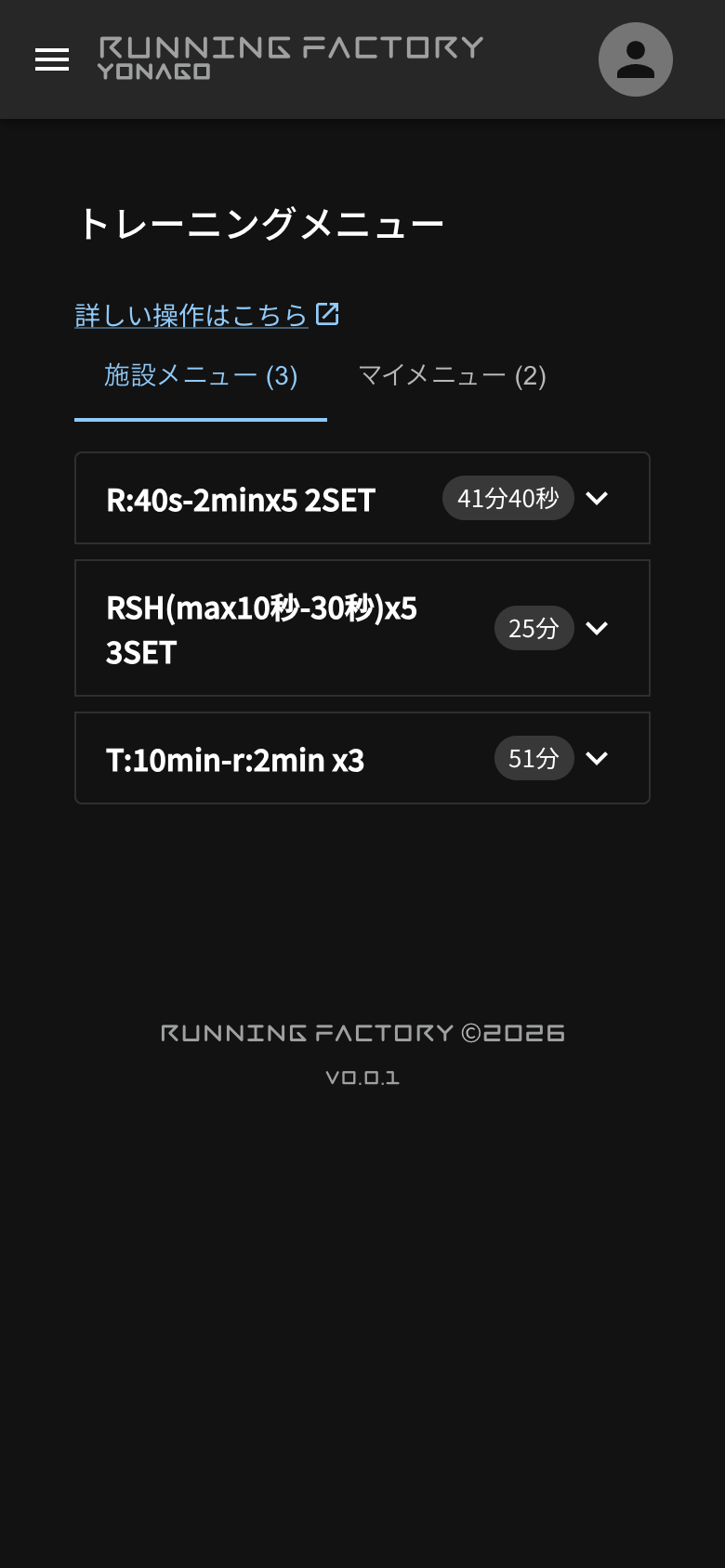
- 「施設メニュー」タブを開きます。
- 使いたいメニュー名を押すと、中身が開きます。
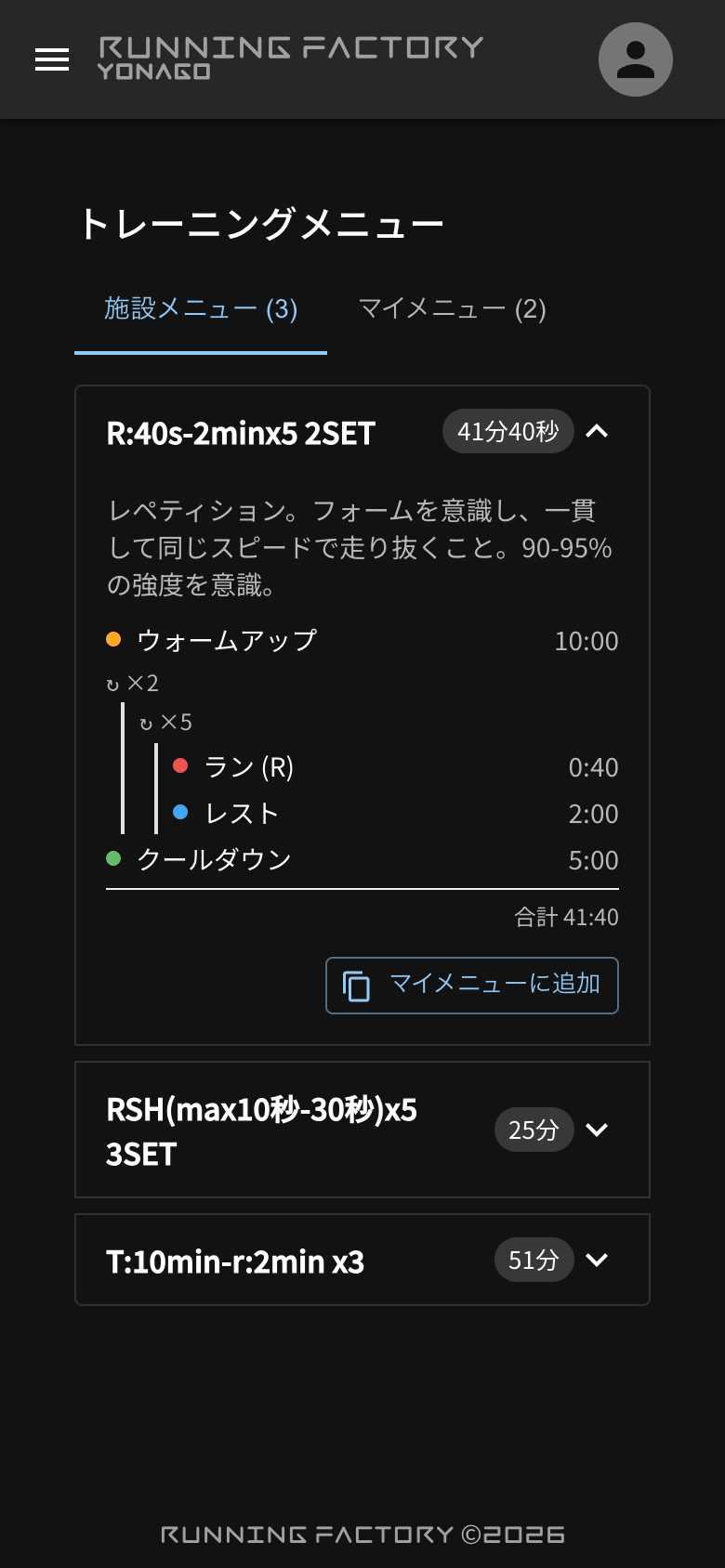
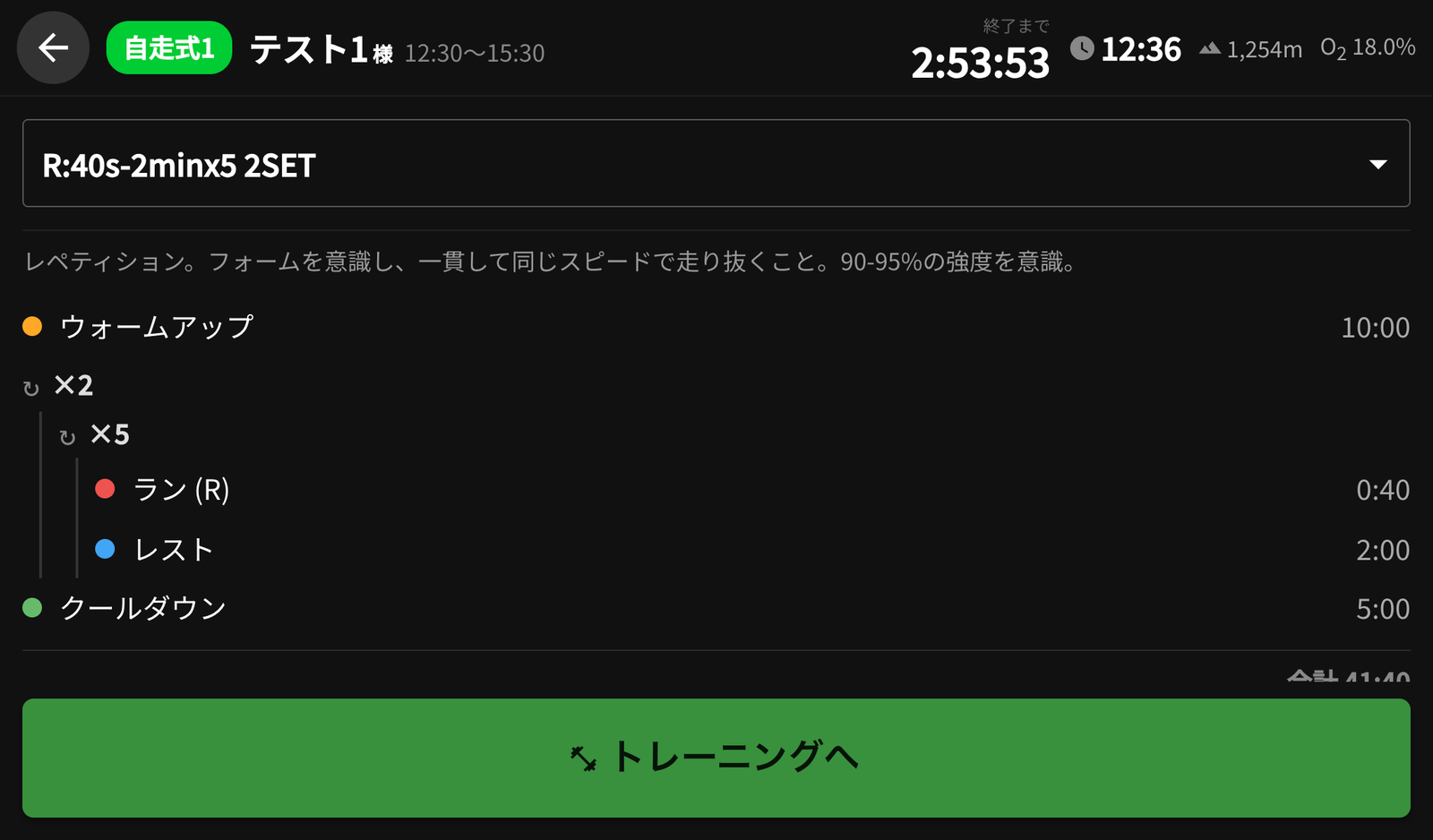
区間の並びと合計時間が表示されます。上の例では、ウォームアップ10分のあと、 「ラン(R) 40秒+レスト2分」を5本、それを2セット、最後にクールダウン5分。合計41分40秒です。
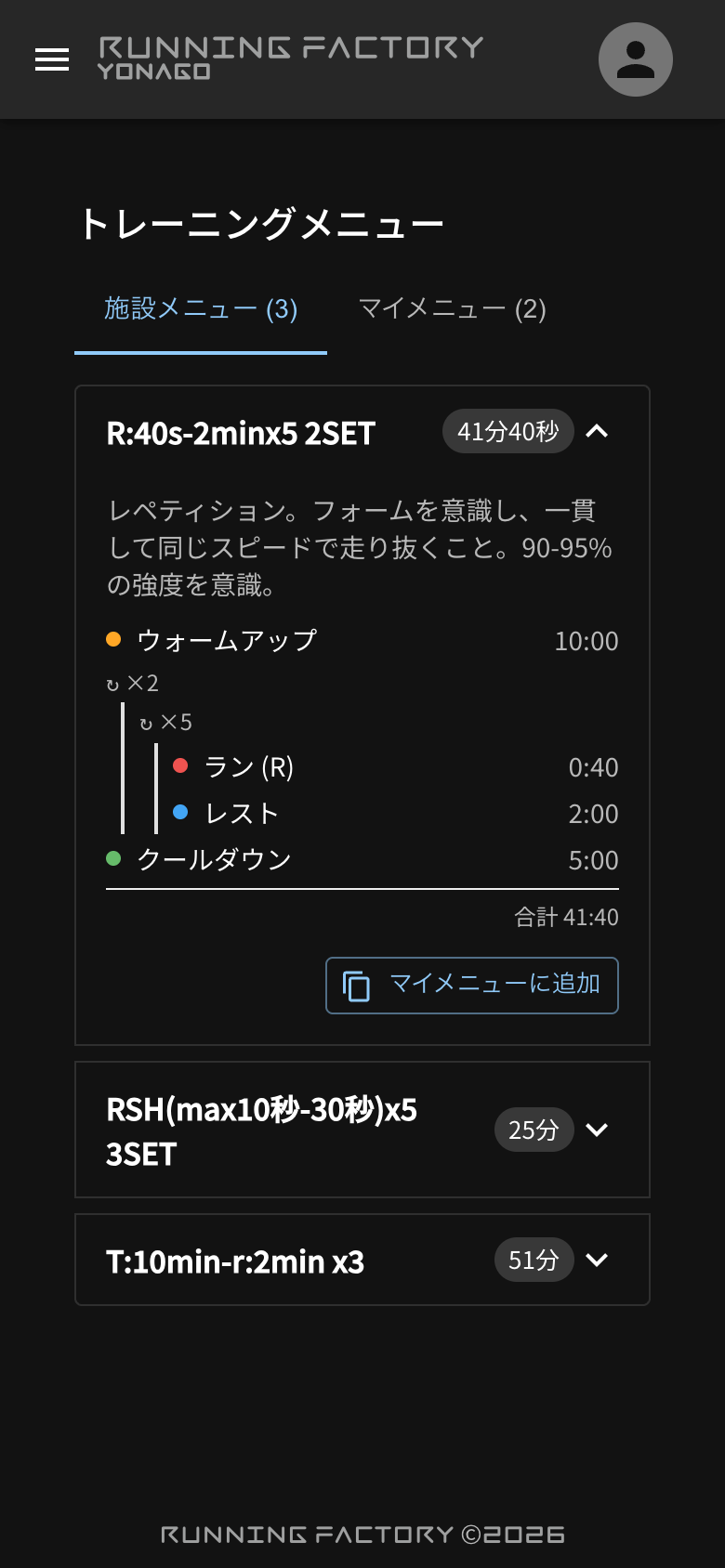
- 「マイメニューに追加」を押します。
- マイメニューにコピーが入ります。コピーは自由に編集できます。
2-2. 自分で新しく作る
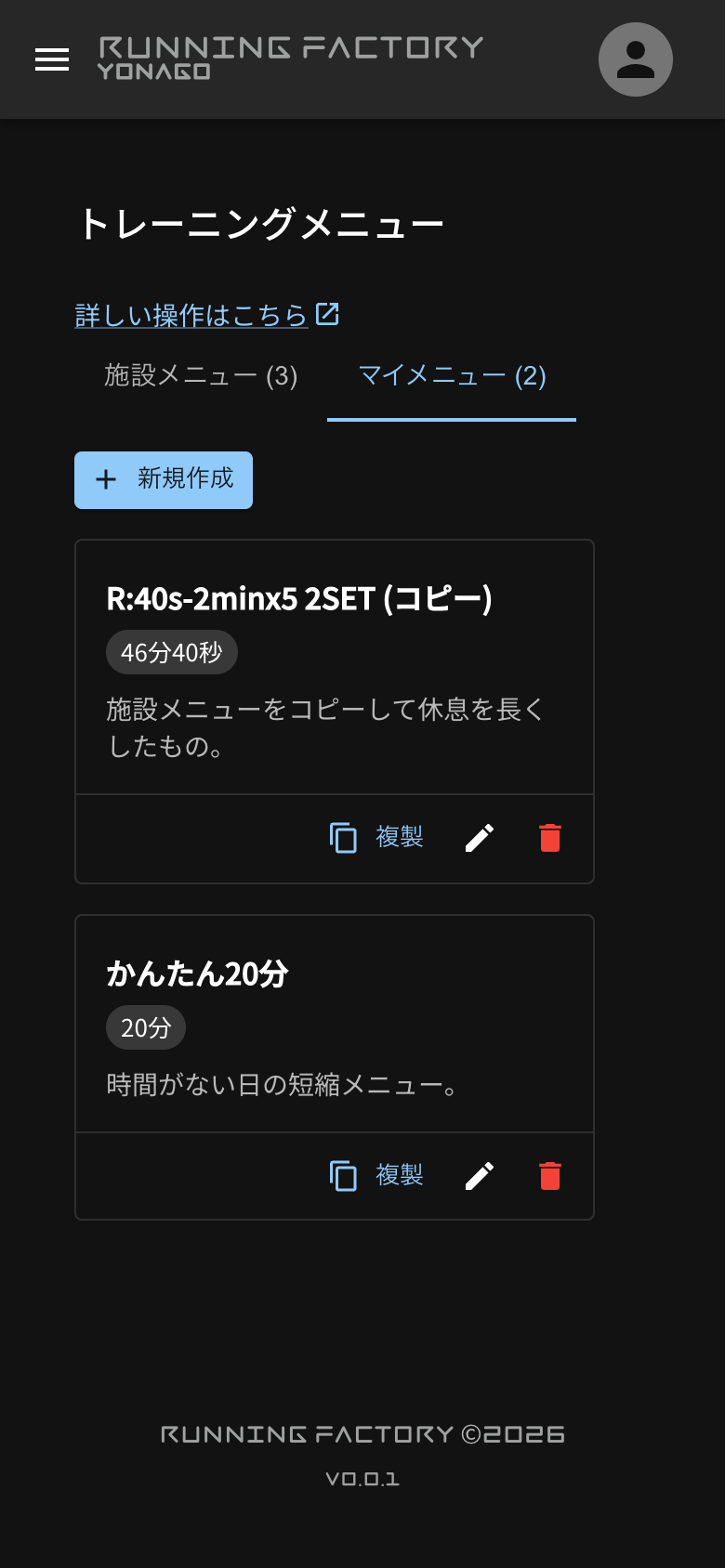
- 「マイメニュー」タブを開きます。
- 「+ 新規作成」を押します。
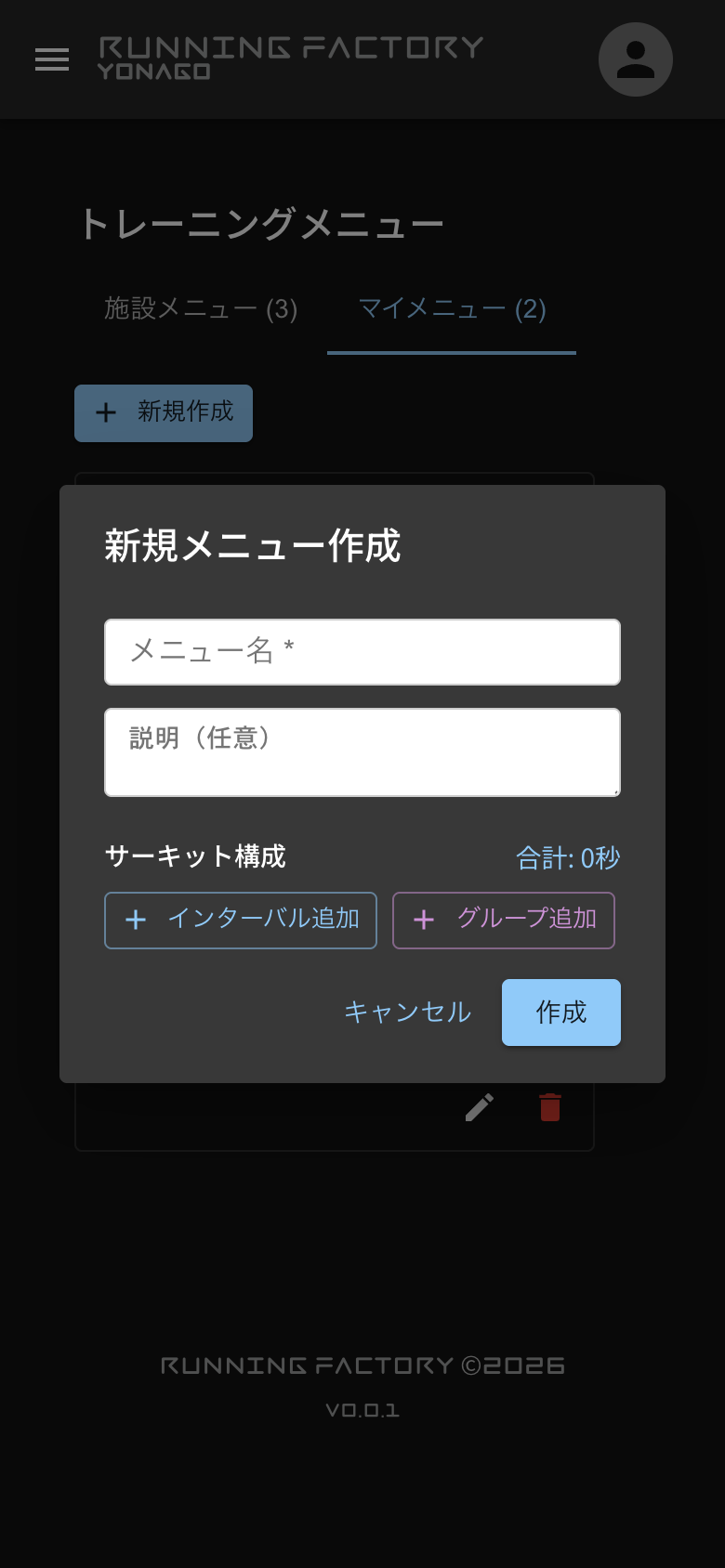
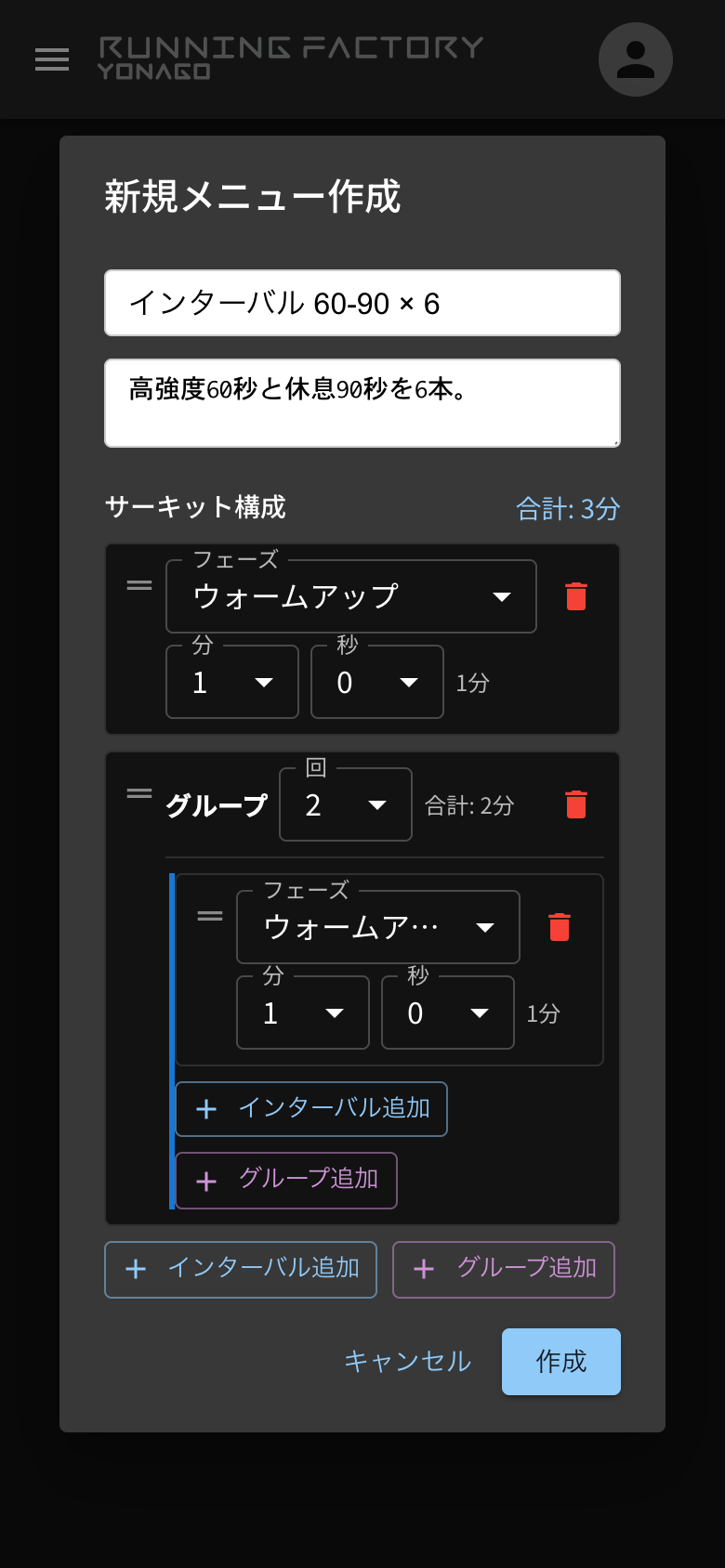
- 「新規メニュー作成」が開きます。この時点では合計0秒です。
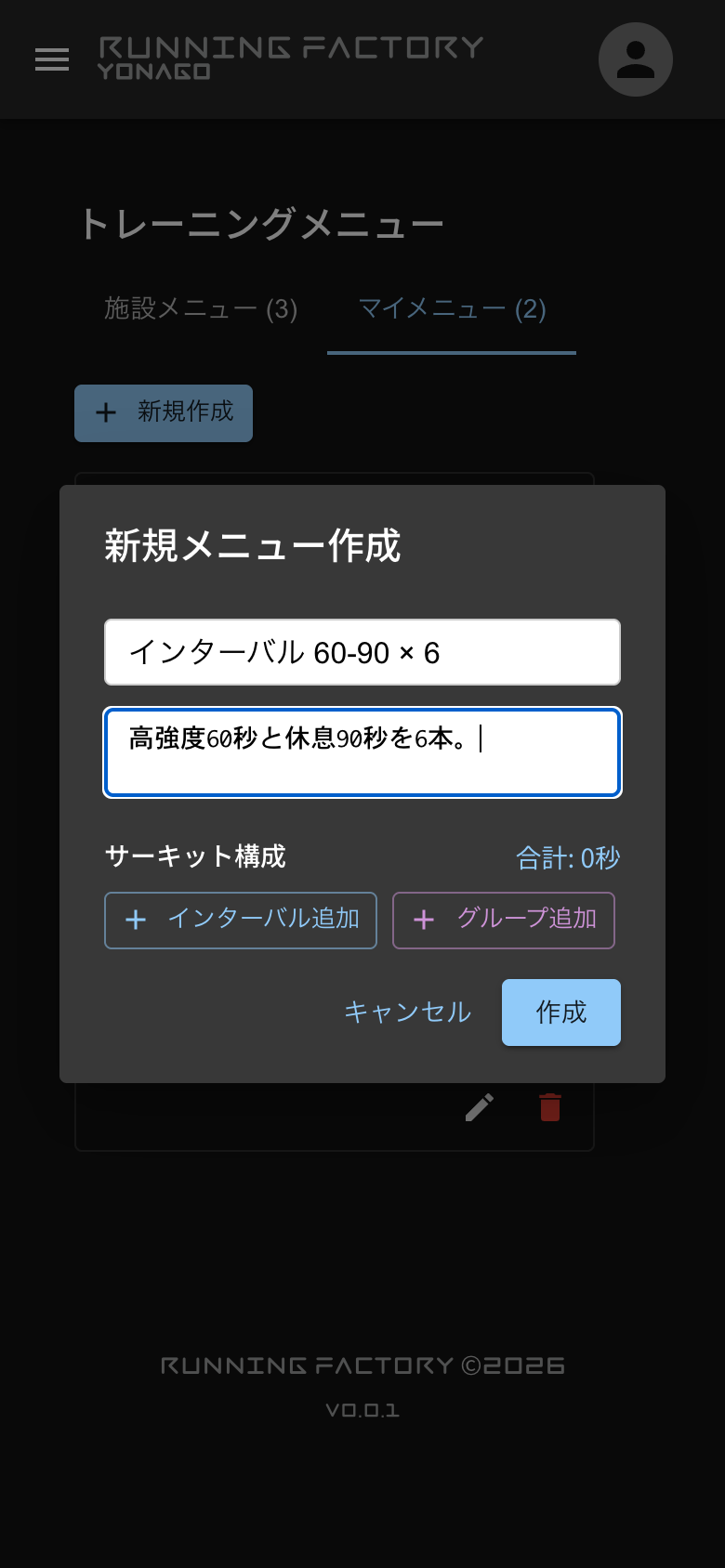
- 「メニュー名」を入力します(必須)。
- 「説明(任意)」に、狙いや注意点を書いておくと後で分かりやすくなります。
インターバル(区間)を追加する
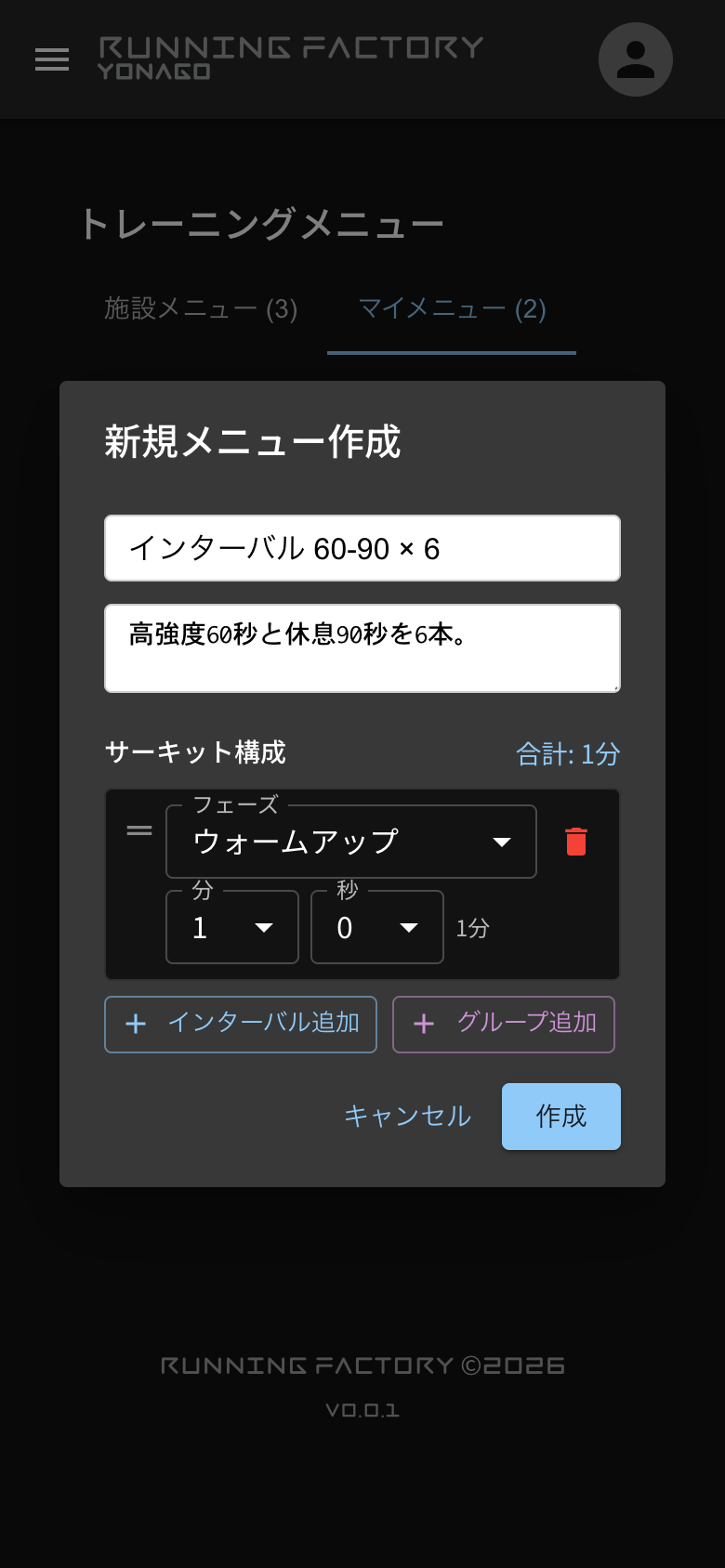
- 「+ インターバル追加」を押します。区間が1つ追加されます。
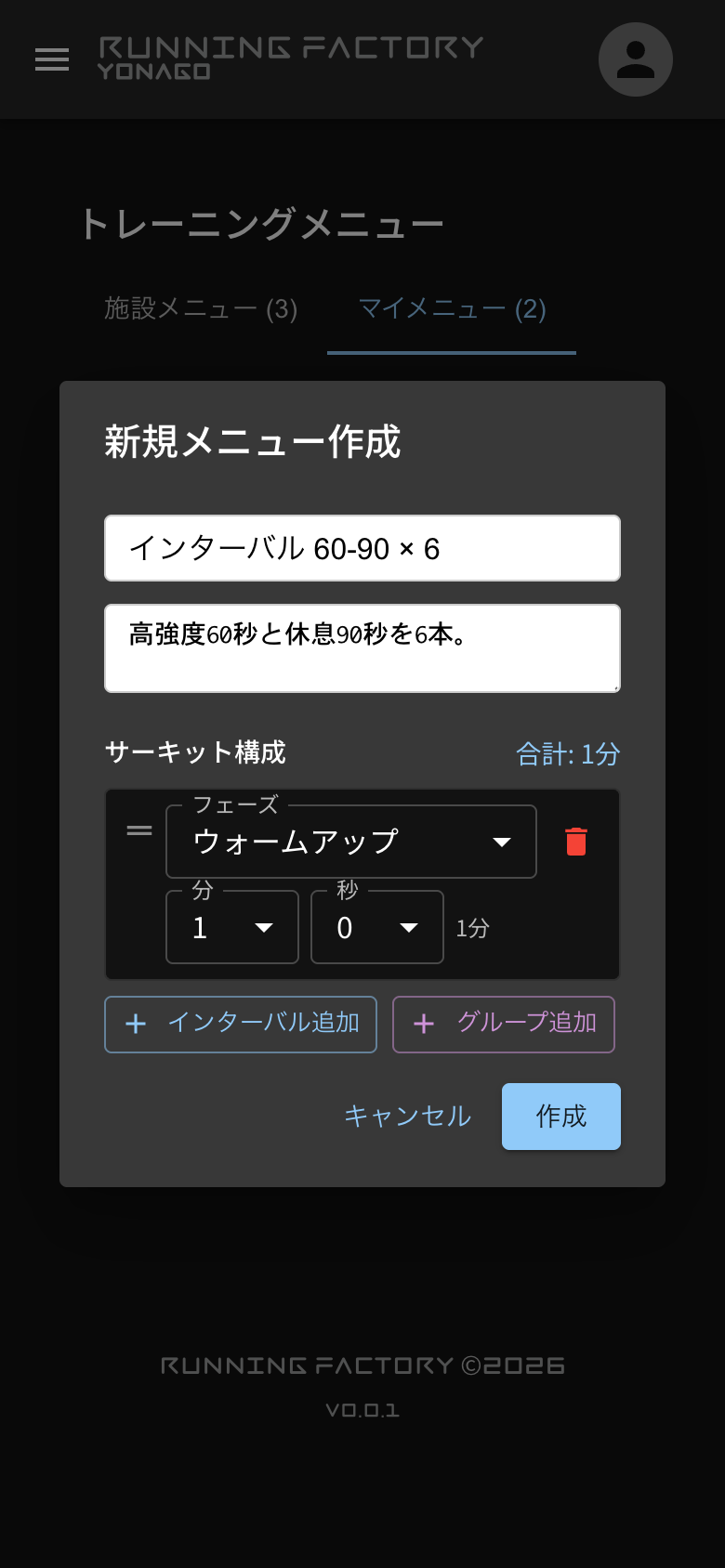
- 「フェーズ」で種類を選びます(ウォームアップ/ラン/レスト/クールダウン)。
- 「分」と「秒」で長さを決めます。右側に、その区間の時間が表示されます。
- 区間を消すときは、右のゴミ箱を押します。
- 左のつまみを押したまま動かすと、並び順を変えられます。
グループ(繰り返し)を追加する
- 「+ グループ追加」を押します。
- 「回」で繰り返す回数を指定します。
- グループの中の「+ インターバル追加」で、繰り返したい区間を入れていきます。
グループの右側には、繰り返しを含めた合計時間が表示されます。
- すべて入力できたら、「作成」を押します。
2-3. 作ったメニューを複製する・直す・消す
マイメニューの各カードの下にアイコンがあります。
- 複製 … そのメニューをコピーします
- 鉛筆 … 編集します
- ゴミ箱 … 削除します
施設メニューには、鉛筆とゴミ箱は出ません。編集したい場合は、いったんコピーしてください。
複製する
「複製」を押すと、中身ごとコピーされ、名前の末尾に (コピー) が付きます。
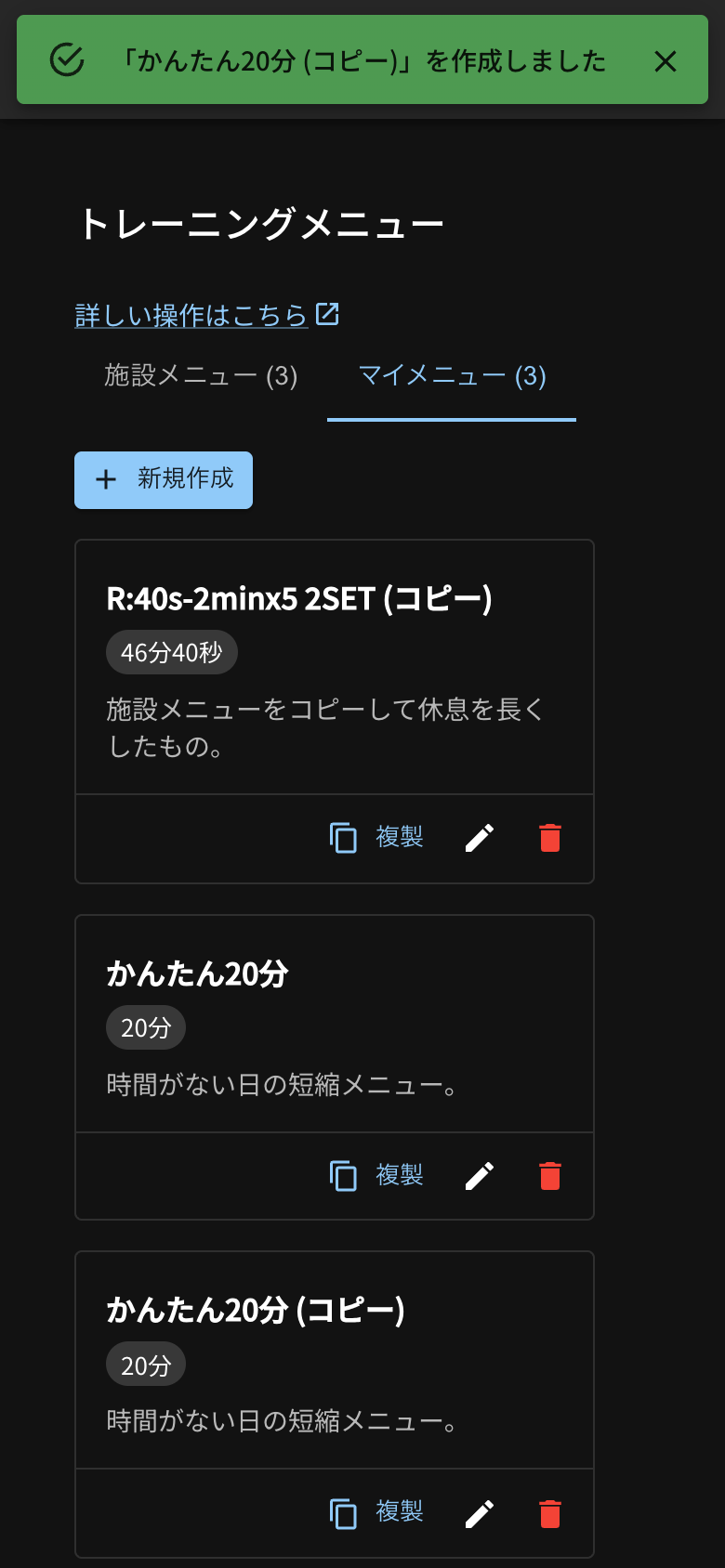
さらに複製すると、(コピー2)、(コピー3) と増えていきます。
少しだけ違うものを作りたいときに便利です。 たとえば「休息を長くしたもの」「本数を減らしたもの」を作る場合、 一から組み直さずに、複製してから数字だけ直せば済みます。
なお、施設メニューを「マイメニューに追加」でコピーしたときは、 元の名前のままです((コピー) は付きません)。
他の会員の方のメニューは複製できません。
3. トレーニングを再生する(ジムのタブレット)
ここからは、トレッドミルの前に設置してあるタブレットの操作です。
3-1. 機材を選ぶ
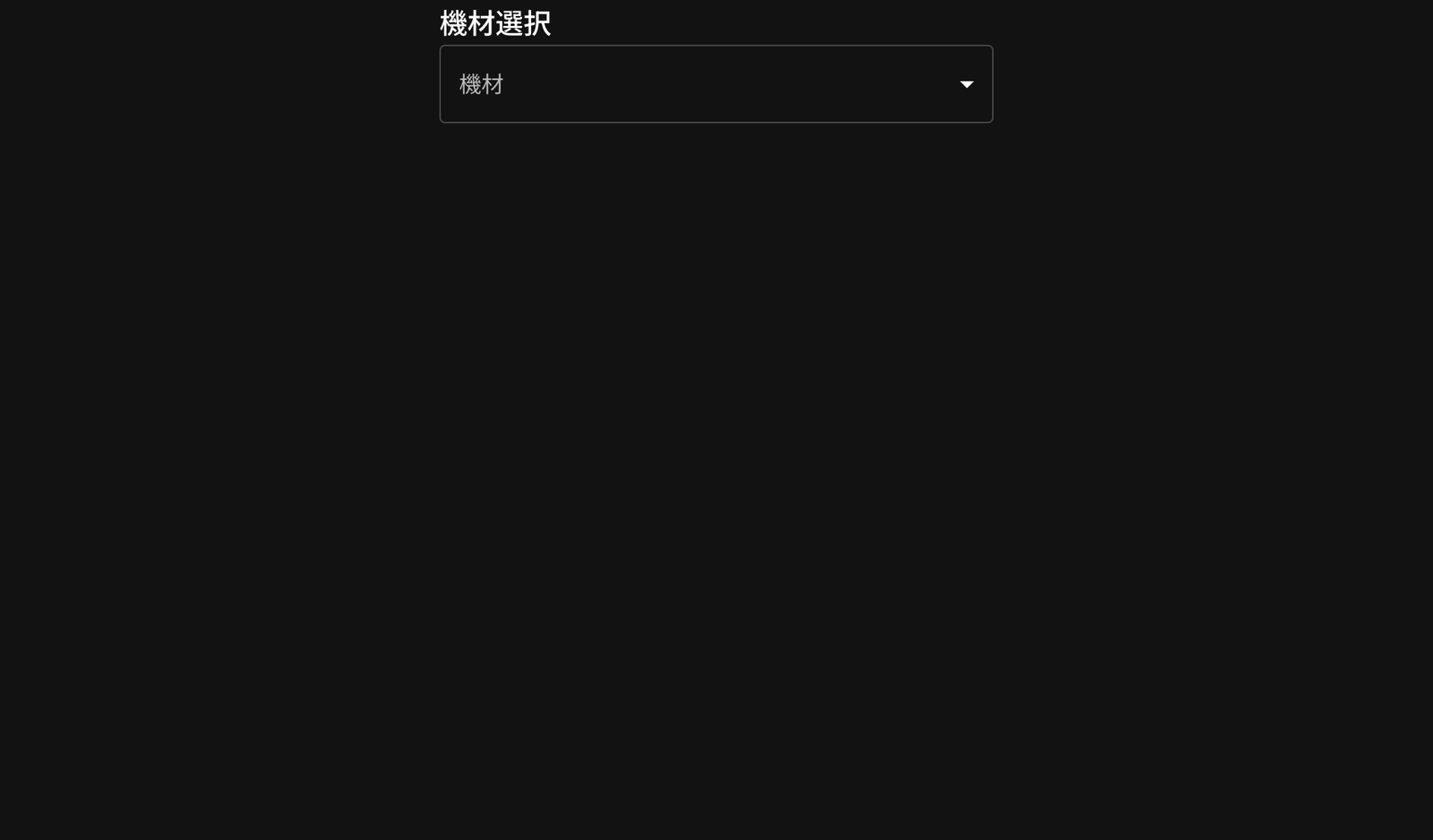
- 「機材選択」で、使う機材を選びます。
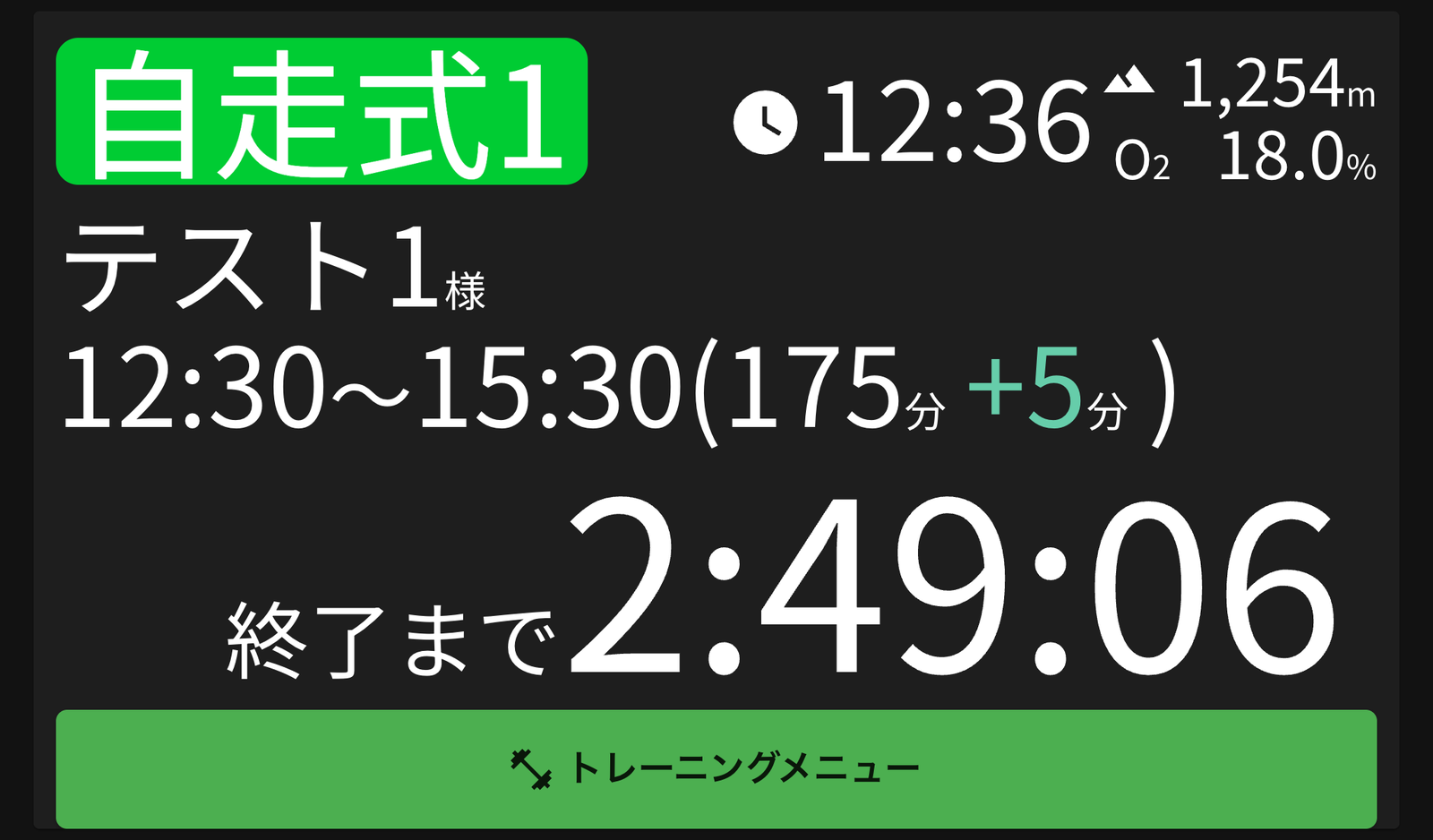
- ご自分の名前と予約時間が表示されます。
- 一番下の「トレーニングメニュー」を押します。
3-2. メニューを選ぶ
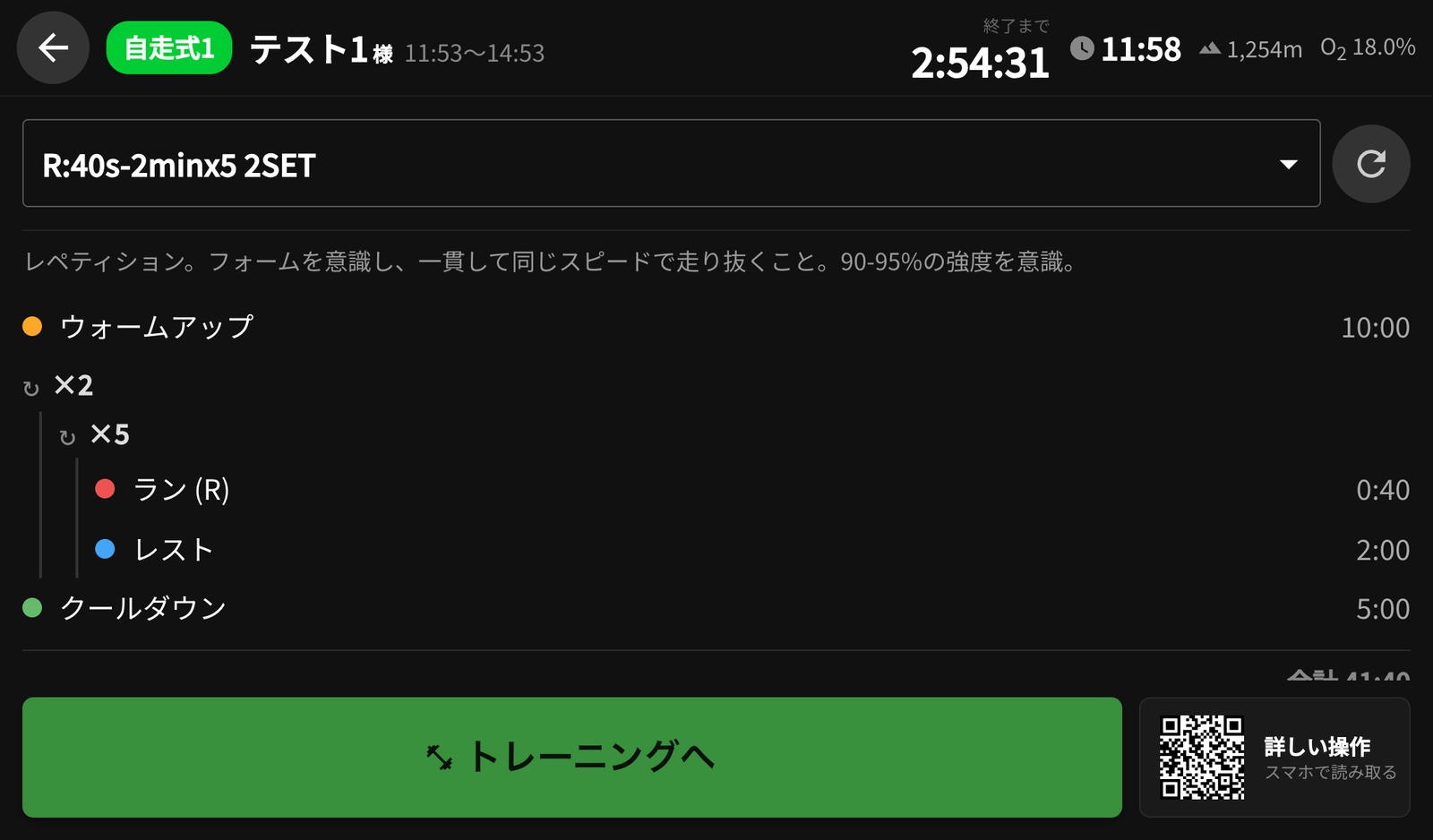
- 上のリストからメニューを選びます。下に中身と合計時間、説明が表示されます。
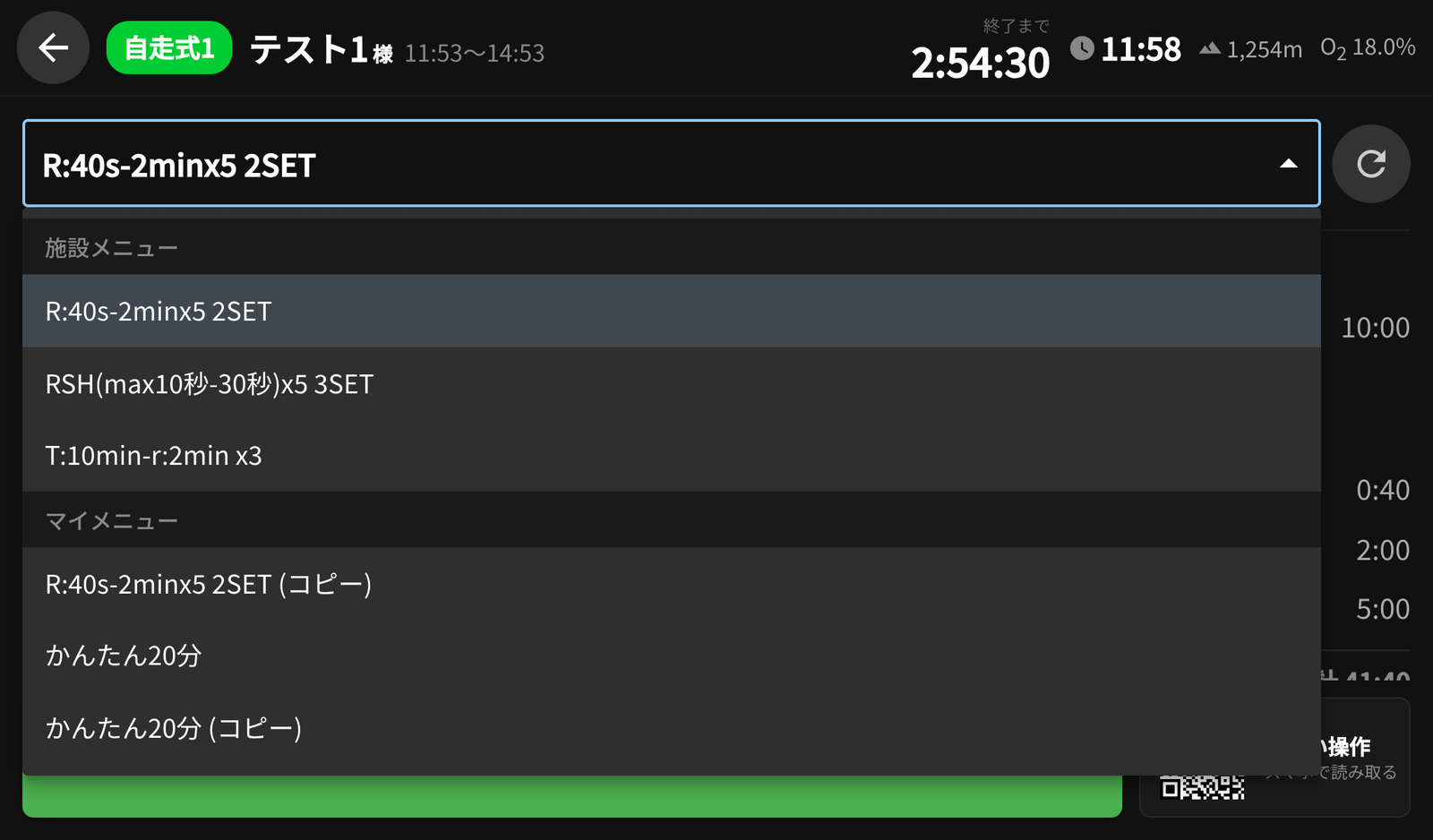
施設メニューとマイメニューの両方が出ます。 スマホで作ったメニューは、同じアカウントの予約であれば自動で表示されます。
プルダウンの右にある ⟳(再読み込み) は、普段は押す必要がありません。 この画面を開いたまま、スマホで新しくメニューを作った場合だけ、 ⟳ を押すと一覧に出てきます。
- 「トレーニングへ」を押します。
3-3. 開始する
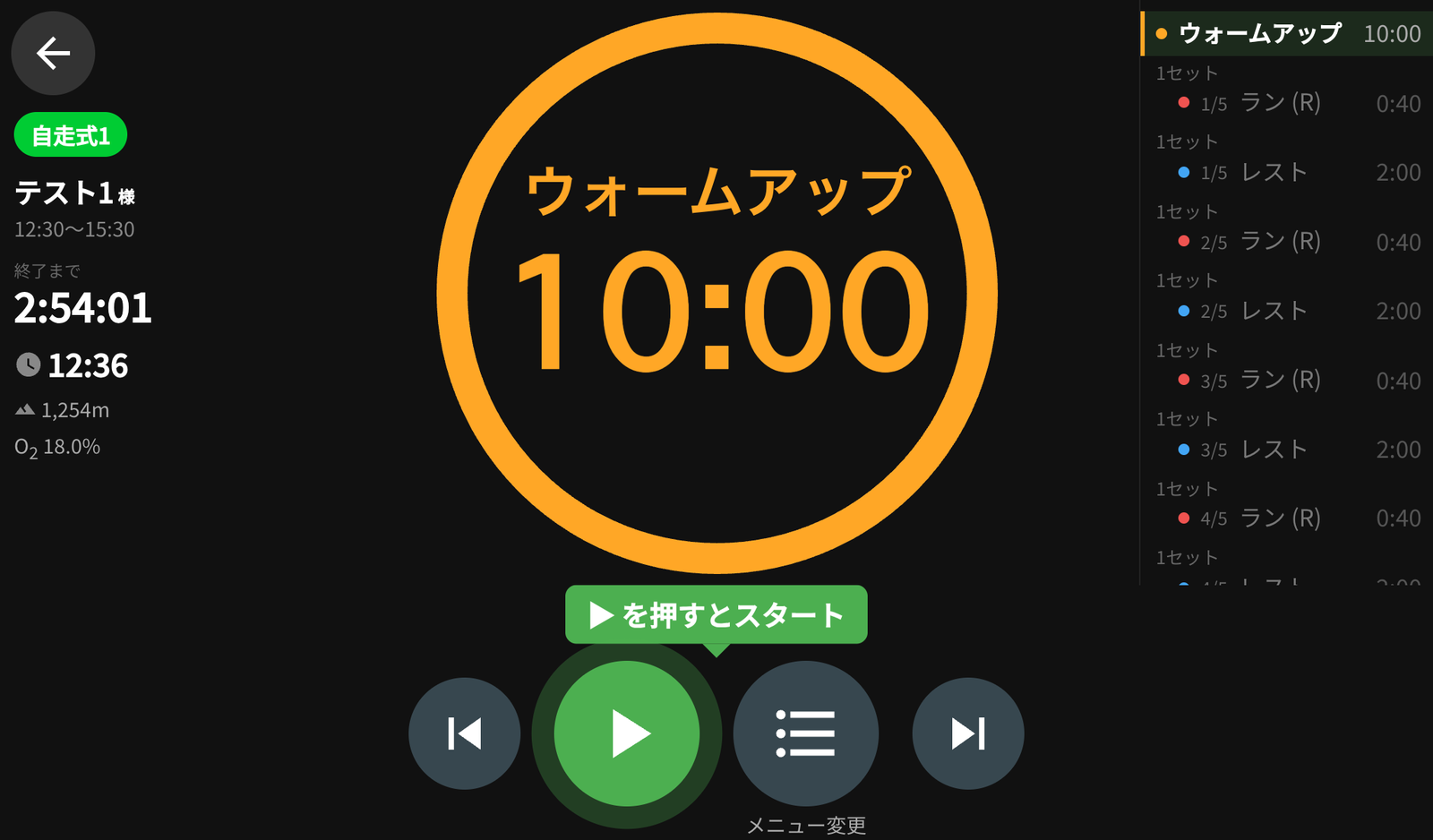
「トレーニングへ」を押しても、まだ始まりません。
- 機材に乗って、準備ができてから ▶ を押してください。
待機中は ▶ が脈打ち、「▶ を押すとスタート」と表示されます。 自分のタイミングで始められるようにするための仕様です。
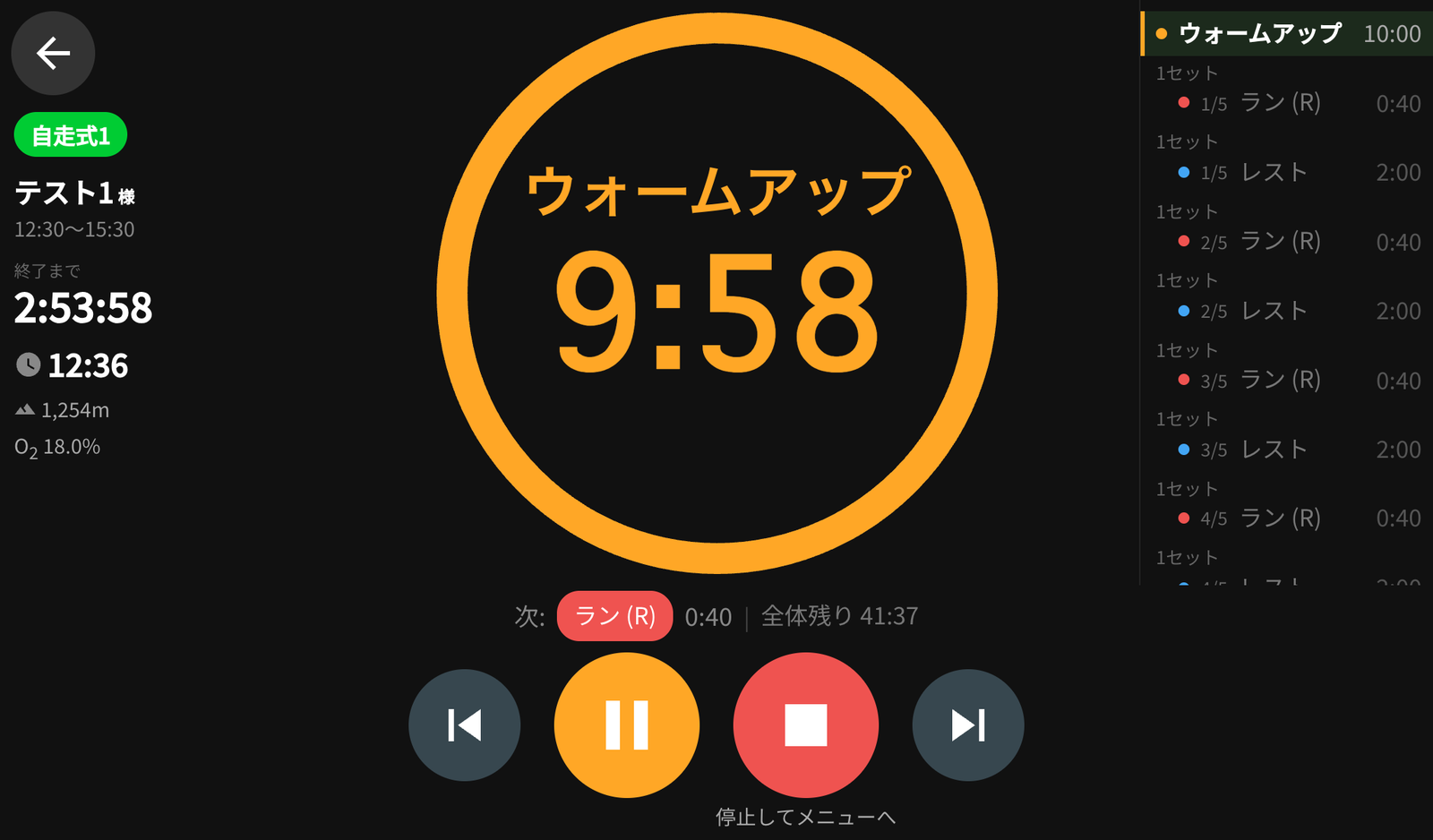
始まると、円の中にいまの区間の名前と残り時間が出ます。 円の下には次の区間と、メニュー全体の残り時間が表示されます。
画面の左側には、機材名・お名前・予約時間・予約終了までの残り・現在時刻・ 高度と酸素濃度が出ています。
「予約終了まで」は予約枠の残りです。メニューの残り時間とは別のものです。 始める前に、メニューの合計時間が予約の残りに収まっているか確かめてください。
3-4. 一時停止・スキップ・巻き戻し
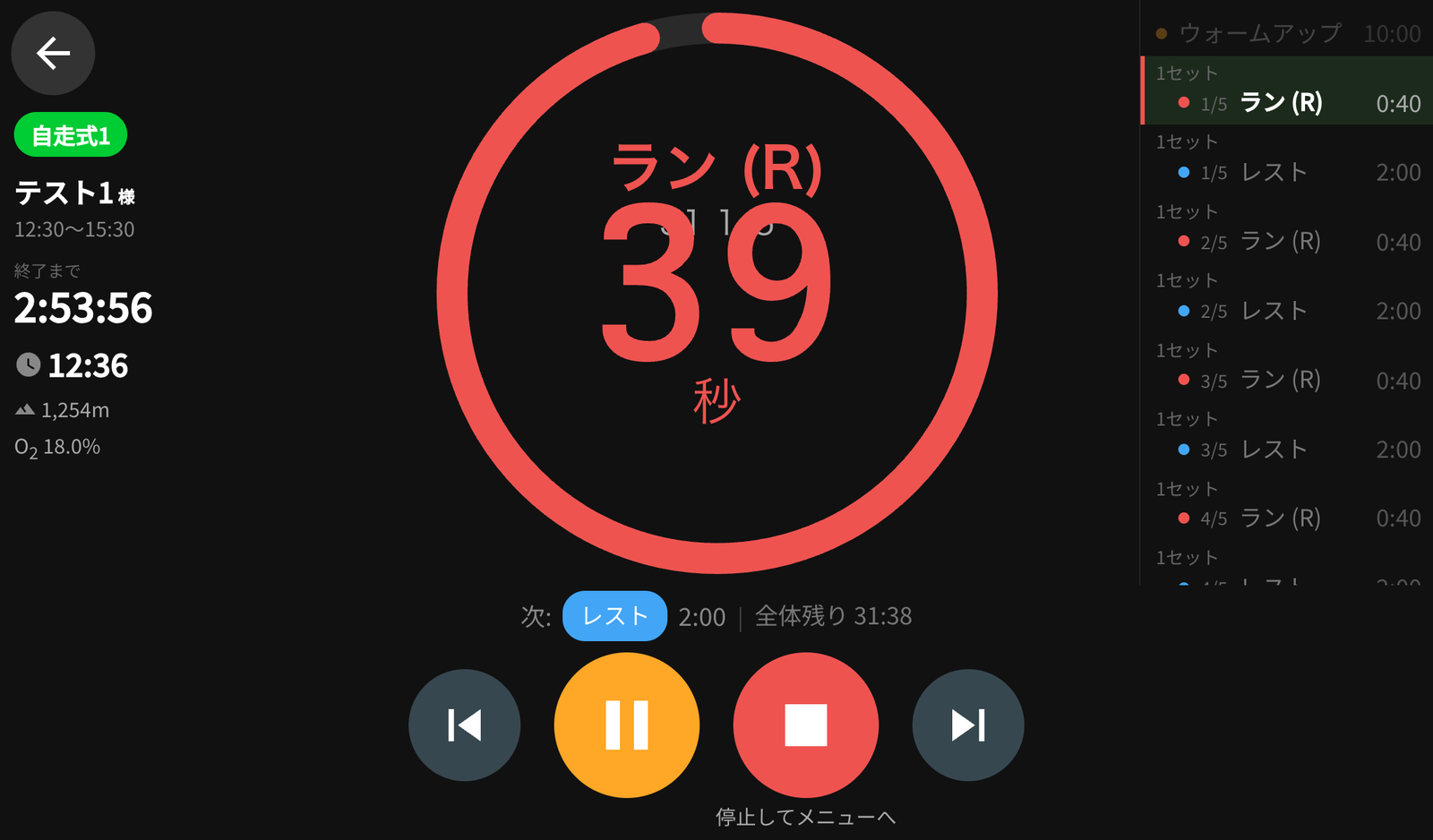
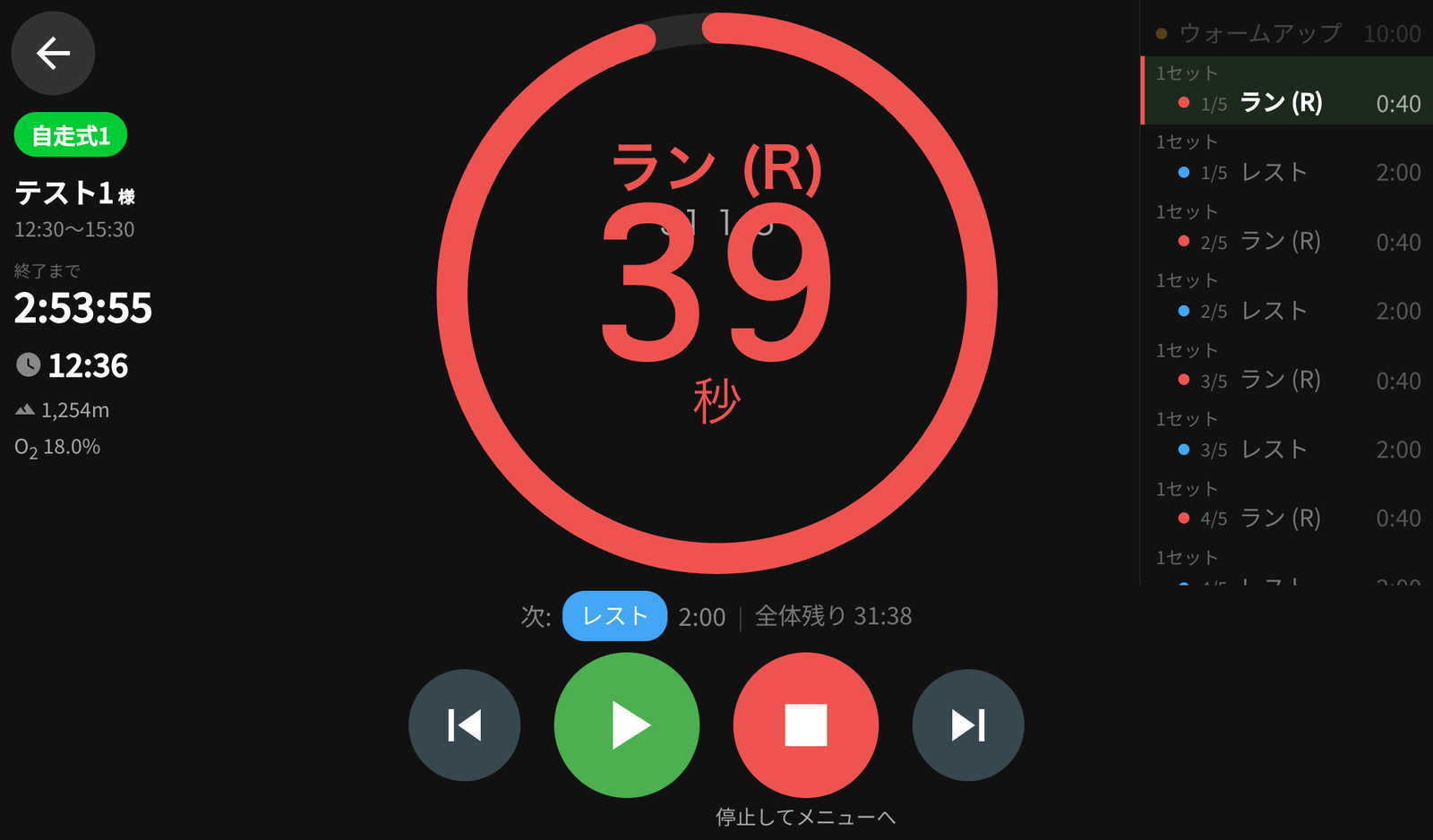
| ボタン | 動き |
|---|---|
| ▶ 再生 | カウントを開始します。一時停止からの再開もこれです |
| ⏸ 一時停止 | その場で止まります。▶ で続きから再開します |
| ⏭ スキップ | 次の区間へ進みます |
| ⏮ 巻き戻し | 3秒以上たっていればいまの区間の最初へ、3秒未満なら前の区間へ戻ります |
3-5. メニューを変更する
| ボタン | 動き |
|---|---|
| ☰ メニュー変更 | 開始前のみ表示されます。メニュー選択に戻ります |
| ⏹ 停止してメニューへ | 開始後に表示されます。カウントを中止してメニュー選択に戻ります |
| ← 戻る | トレーニングをやめて、予約情報の画面に戻ります |
4. よくある質問
メニューを作らなくてもトレーニングできますか
できます。施設メニューがそのまま使えます。タブレットで選ぶだけです。
途中でメニューを変えられますか
⏹ 停止してメニューへを押すと、メニュー選択に戻れます。 別のメニューを選び直せますが、カウントは最初からになります。
作ったメニューは他の人にも見えますか
マイメニューは、ご自分だけのものです。他の会員の方には表示されません。
スマホで作ったメニューはタブレットに出ますか
同じアカウントの予約であれば、自動で表示されます。 当日その場で作る必要はありません。
ペースは自動で変わりますか
変わりません。タブレットは時間を計るだけで、トレッドミルの速度は制御していません。 自走式なので、走る速さはご自分の脚しだいです。 メニューに書かれた強度を目安に走ってください。
操作で分からないことがあれば、スタッフにお声がけください。